



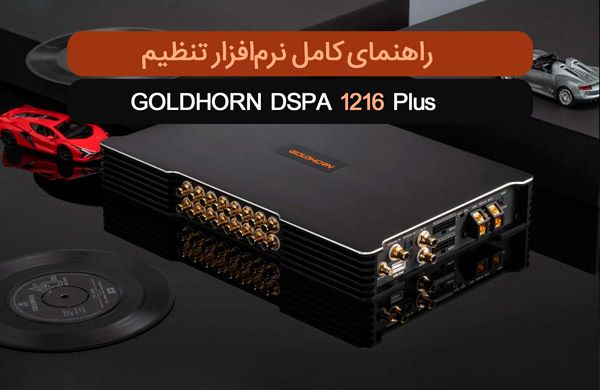
راهنمای کامل نرم افزار تنظیم GOLDHORN DSPA 1216 Plus
مشخصات پیشنهادی سیستم برای اجرای نرمافزار کامپیوتری برای اجرای نرمافزار تنظیم GOLDHORN DSPA 1216 Plus، سیستم کامپیوتر شما بهتر است حداقل مشخصات زیر را داشته باشد: پردازنده (CPU): 1.6 گیگاهرتز یا بالاتر حافظه رم (RAM): حداقل 2 گیگابایت فضای هارد دیسک: حداقل 1 گیگابایت فضای خالی نمایشگر: رزولوشن 1366×768 یا بالاتر سیستمعامل: Microsoft Windows 7 […]
مشخصات پیشنهادی سیستم برای اجرای نرمافزار کامپیوتری
برای اجرای نرمافزار تنظیم GOLDHORN DSPA 1216 Plus، سیستم کامپیوتر شما بهتر است حداقل مشخصات زیر را داشته باشد:
- پردازنده (CPU): 1.6 گیگاهرتز یا بالاتر
- حافظه رم (RAM): حداقل 2 گیگابایت
- فضای هارد دیسک: حداقل 1 گیگابایت فضای خالی
- نمایشگر: رزولوشن 1366×768 یا بالاتر
- سیستمعامل: Microsoft Windows 7 یا نسخههای بالاتر
اتصال دستگاه
پس از آمادهسازی سیستم، دستگاه GOLDHORN DSPA 1216 Plus را به کامپیوتر متصل کنید تا بتوانید از طریق نرمافزار، تنظیمات DSP را مدیریت و ویرایش کنید.
اتصال دستگاه
۱. دستگاه را وصل کنید:
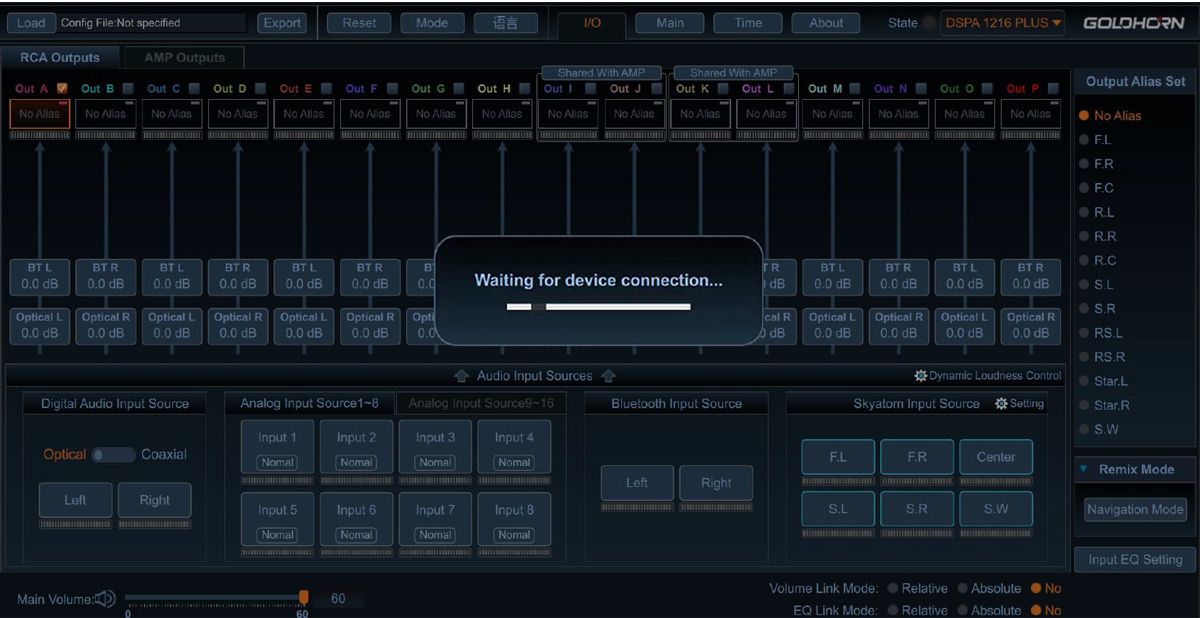
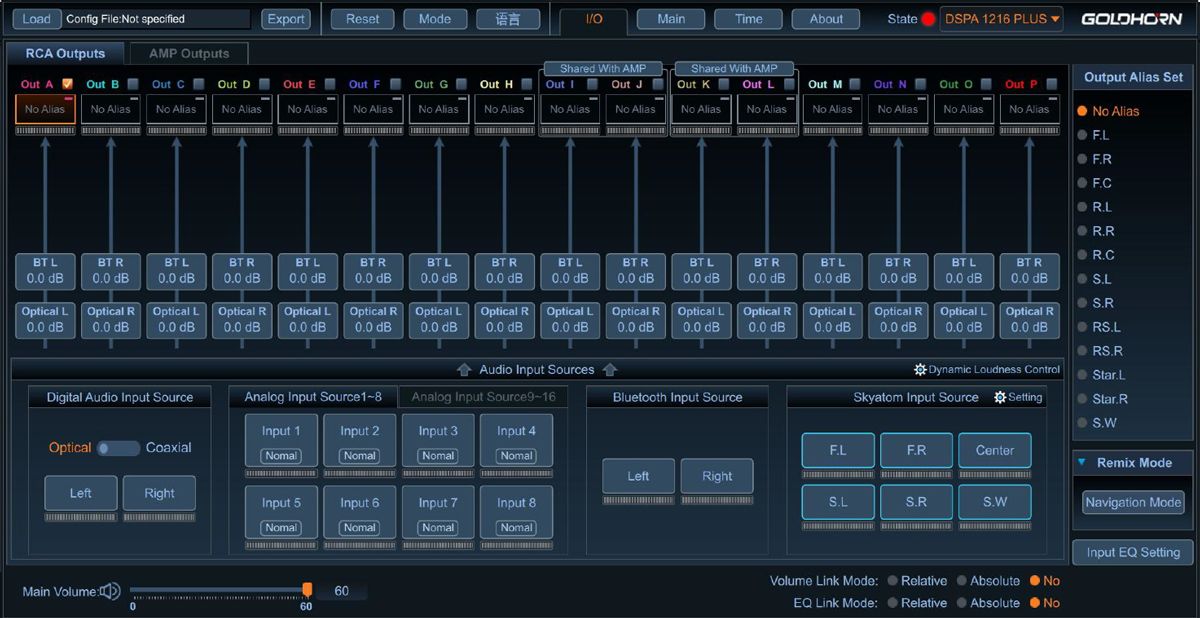
۲. اتصال موفق از طریق کابل USB همراه دستگاه:
۲.۱.۳ حالتها (Mode)
در بخش Mode میتوانید تنظیمات مختلف DSP را ذخیره، انتخاب یا حذف کنید.
۱) Save – ذخیره:
پس از انجام تنظیمات، با استفاده از این گزینه میتوانید پارامترهای تنظیمشده را روی دستگاه ذخیره کنید. حالتهای ذخیرهشده را میتوان با استفاده از ریموت کنترل DSP نیز تغییر داد.
نام هر حالت حداکثر ۱۰ کاراکتر میتواند داشته باشد و فقط استفاده از حروف انگلیسی و اعداد مجاز است.
۲) Choose – انتخاب:
با انتخاب این گزینه، تنظیمات مربوط به حالت انتخابشده از روی دستگاه دریافت شده و برای ویرایش در نرمافزار نمایش داده میشود.
۳) Delete – حذف:
برای حذف حالت انتخابشده از روی دستگاه استفاده میشود.
۴) نکته مهم:
پس از انجام تنظیمات، حتماً تنظیمات پارامترها را در یک Mode ذخیره کنید. در غیر این صورت، ممکن است تنظیمات پس از قطع و وصل شدن برق دستگاه از بین بروند.
۲.۱.۴ زبان (Language)
نرمافزار تنظیم از دو زبان چینی و انگلیسی پشتیبانی میکند و میتوانید زبان رابط کاربری را بین این دو زبان تغییر دهید.
۲.۱.۵ درباره نرمافزار (About)
در این بخش اطلاعات مربوط به دستگاه و نرمافزار نمایش داده میشود، از جمله:
- نوع دستگاه
- شماره سریال دستگاه (SN)
- نسخه بلوتوث
- نسخه سختافزار
- نسخه Firmware
- نسخه پنل
- نسخه نرمافزار
۱) بهروزرسانی Firmware
اگر نسخه جدیدتری از Firmware دستگاه در دسترس باشد، گزینه بهروزرسانی در بخش اطلاعات Firmware Version نمایش داده میشود. با کلیک روی آن، فرآیند بهروزرسانی Firmware دستگاه آغاز خواهد شد.
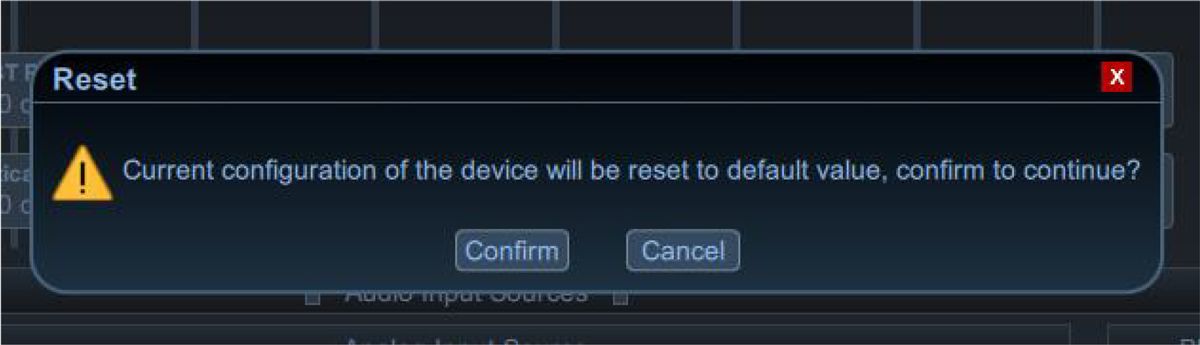
۲) بازنشانی به تنظیمات کارخانه (Factory Reset)
اگر میخواهید دستگاه را به تنظیمات کارخانه بازگردانید، ابتدا باید عبارت yes را در کادر تأیید وارد کنید و سپس روی گزینه Confirm کلیک کنید تا بازنشانی انجام شود.

بازنشانی به تنظیمات کارخانه (Factory Reset) باعث حذف تمام Modeها و Presetهای ذخیرهشده میشود. بنابراین این گزینه را با احتیاط استفاده کنید.
۳) تنظیم رمز عبور اتصال (Set Connection Password)
میتوانید یک رمز عبور ۸ رقمی برای دستگاه تعیین کنید تا اتصال و دسترسی به تنظیمات دستگاه رمزگذاری شود.
- رمز عبور فقط میتواند شامل حروف انگلیسی و اعداد باشد.
- لطفاً رمز عبور اتصال را در جای مطمئنی یادداشت و نگهداری کنید.
- اگر رمز عبور را فراموش کنید، امکان تنظیم و ویرایش دستگاه را نخواهید داشت و برای دسترسی مجدد باید دستگاه را به تنظیمات کارخانه بازگردانید.
۲.۲ ورودی / خروجی (I/O)
در این صفحه میتوانید بر اساس نیاز خود، سیگنال ورودی مناسب را به هر یک از کانالهای خروجی دستگاه اختصاص دهید. کانالهای خروجی از Out A تا Out P در دسترس هستند.
۲.۲.۱ انتخاب کانالهای خروجی
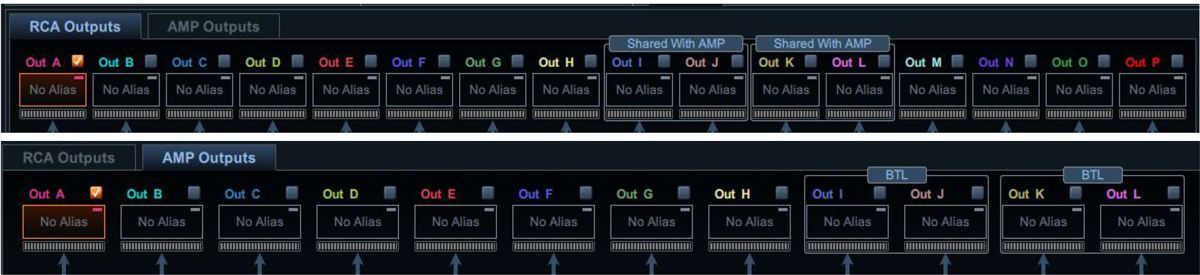
۱) کانالهای خروجی شامل موارد زیر هستند:
- ۱۲ خروجی High Level از Out A تا Out L
- ۱۶ خروجی RCA از Out A تا Out P
۲) با کلیک روی گزینه Bridge میتوانید خروجیهای High Level I/J و K/L را به خروجی High Level نوع BLT تبدیل کنید.
۳) برای مشاهده محل دقیق خروجیها و نحوه قرارگیری آنها، به دفترچه راهنمای GOLDHORN DSPA 1216 Plus مراجعه کنید.
۴) برای شروع تنظیم هر کانال، روی کانال خروجی موردنظر (Out A تا Out P) کلیک کنید.
۲.۲.۲ منابع ورودی (Input Sources)
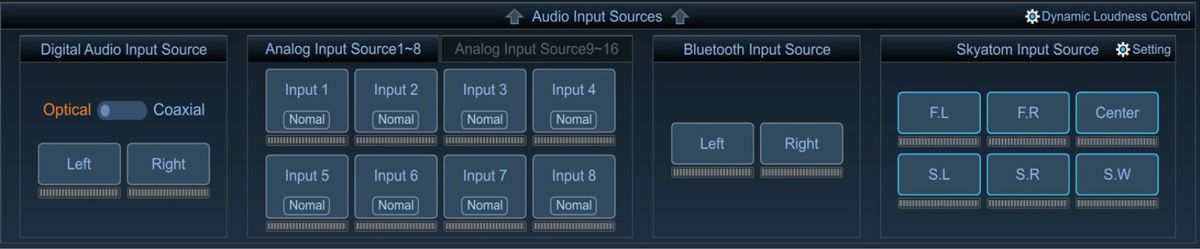
در این بخش، منابع مختلف ورودی صدا که دستگاه GOLDHORN DSPA 1216 Plus از آنها پشتیبانی میکند، مشخص شدهاند:
۱) منابع ورودی دستگاه شامل موارد زیر است:
- ۲ ورودی دیجیتال صدا: اپتیکال (Optical) و کواکسیال (Coaxial)
- ورودی Bluetooth
- ۱۶ ورودی High Level
- ۲ ورودی AUX
۲) برای مشاهده محل دقیق ورودیهای دستگاه، به دفترچه راهنمای GOLDHORN DSPA 1216 Plus مراجعه کنید.
۳) نکته مهم:
ورودیهای RCA با شماره IN 15 و IN 16 و ورودیهای High Level با شماره IN 15 و IN 16 را نمیتوان بهصورت همزمان استفاده کرد.
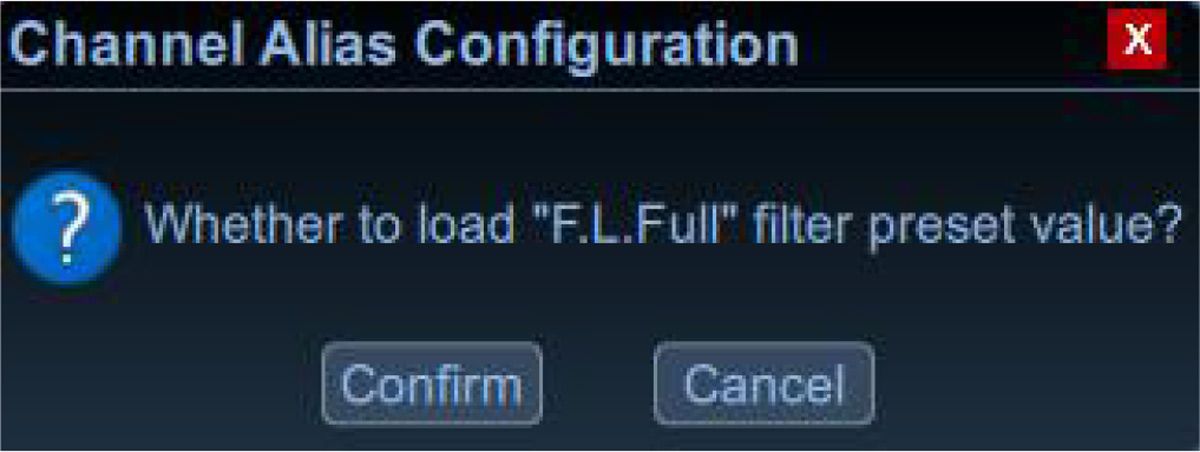
۲.۲.۵ تنظیم نام مستعار (Alias)
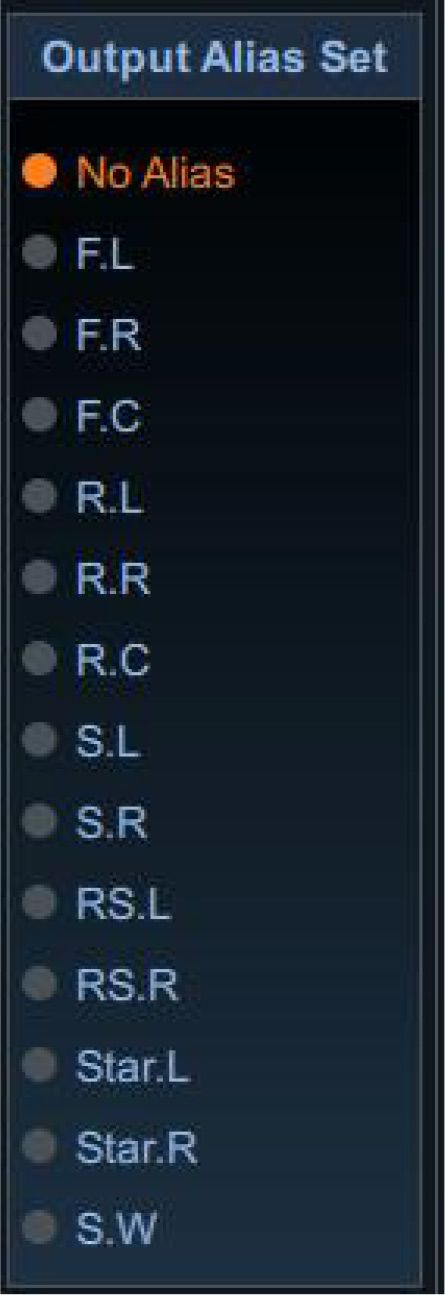
۱) برای هر یک از ۱۶ کانال خروجی میتوانید یک نام مستعار (Alias) تعیین کنید.


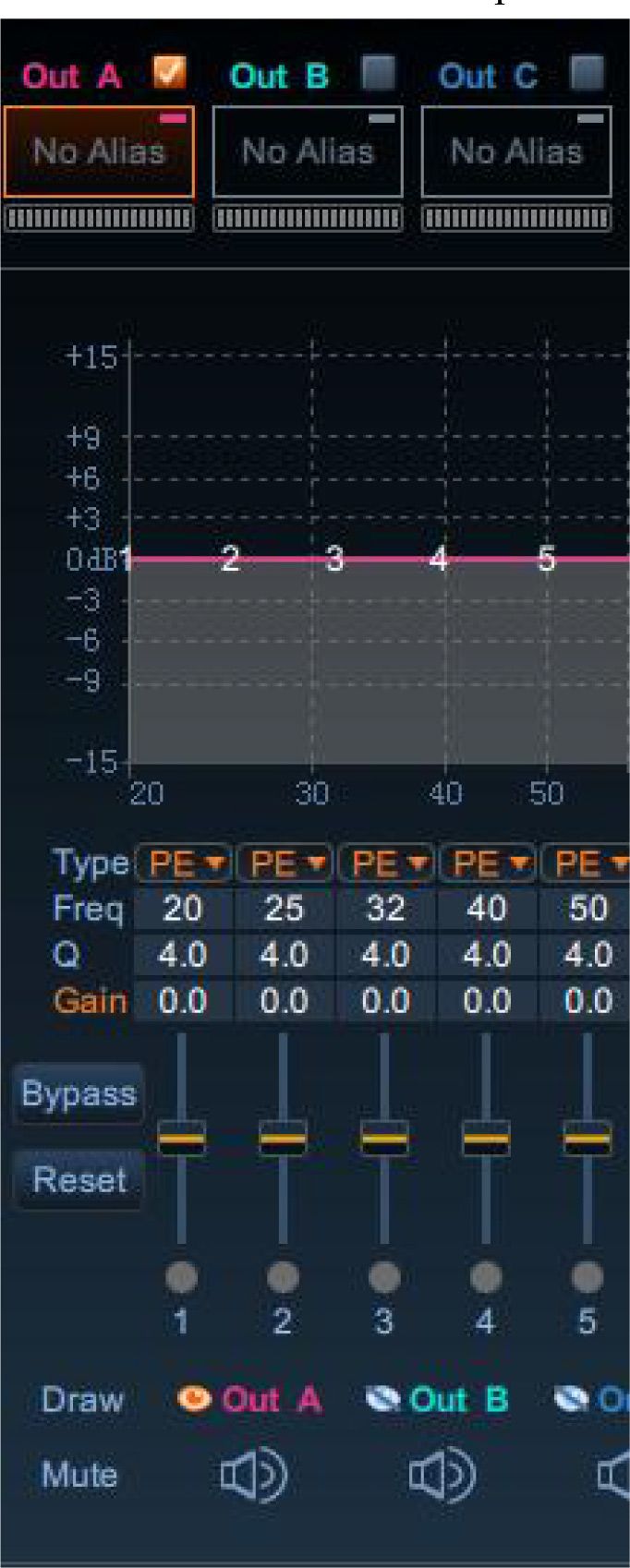
۱) بخش ویرایش عددی (Numerical Edit Area)
در این قسمت میتوانید مقادیر Frequency، Q و Gain را بهصورت عددی تنظیم کنید.
Frequency – فرکانس:
- محدوده تنظیم: 20 هرتز تا 20 کیلوهرتز
- دقت تنظیم: ۱ هرتز
- میتوانید مقدار فرکانس را مستقیماً وارد کنید یا با استفاده از کلیدهای بالا و پایین کیبورد آن را تغییر دهید.
- با کلیک روی دکمه Reset در سمت چپ، مقدار فرکانس تمام نقاط تنظیم EQ به مقدار پیشفرض بازگردانده میشود.
Q – ضریب Q:
- محدوده تنظیم: 0.5 تا 1.5
- مقدار Q را میتوانید مستقیماً وارد کنید یا با استفاده از کلیدهای بالا و پایین کیبورد تغییر دهید.
- با کلیک روی دکمه Reset در سمت چپ، مقدار Q تمام نقاط تنظیم به مقدار پیشفرض بازمیگردد.
Gain – گین:
- محدوده تنظیم: 15± دسیبل
- مقدار Gain را میتوانید مستقیماً وارد کنید یا با استفاده از کلیدهای بالا و پایین کیبورد تغییر دهید.
- با کلیک روی دکمه Reset در سمت چپ، مقدار Gain تمام نقاط تنظیم به مقدار پیشفرض بازگردانده میشود.
۲) بخش ویرایش با کشیدن ماوس (Dragging Edit Area)
با کلیک دکمه چپ ماوس وارد بخش ویرایش با کشیدن میشوید. در این قسمت فقط امکان تنظیم Gain وجود دارد.
Gain – گین:
- محدوده تنظیم: 15± دسیبل
- مقدار Gain را میتوانید با روشهای زیر تغییر دهید:
- کشیدن ماوس به سمت بالا و پایین
- استفاده از کلیدهای بالا و پایین کیبورد
- چرخاندن اسکرول ماوس
Reset / Recovery – بازنشانی / بازیابی:
برای بازنشانی یا بازیابی مقادیر Gain که قبلاً ویرایش کردهاید، روی نقطه زرد روی نوار لغزنده با دکمه چپ ماوس کلیک کنید.
۳) رسم منحنی و بیصدا کردن کانال (Draw & Mute)
۱) با کلیک روی آیکون Draw مربوط به هر کانال خروجی، میتوانید نمایش منحنی فرکانسی کانال را روشن یا خاموش کنید.
۲) در قسمت زیر گزینه Draw، یک کلید Mute مستقل برای هر کانال قرار دارد که با استفاده از آن میتوانید صدای همان کانال را بهصورت جداگانه قطع یا وصل کنید.
۲.۳.۳ فیلتر بالاگذر / پایینگذر (H.P. Filter / L.P. Filter)
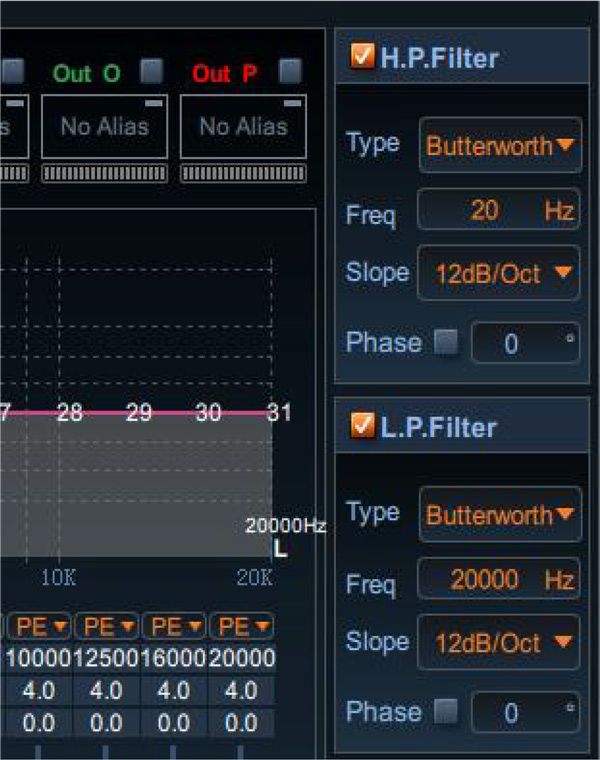
در این بخش میتوانید فیلترهای High Pass و Low Pass را برای هر کانال خروجی تنظیم کنید.
۱) هر کانال به فیلتر H.P. Filter / L.P. Filter مجهز است. برای فعال کردن هر فیلتر، کافی است تیک مربوط به آن را فعال کنید.
۲) سه نوع فیلتر در دسترس است:
- Linkwitz
- Bessel
- Butterworth
۳) تنظیم فرکانس کراساور:
فرکانس کراساور را میتوانید به سه روش تنظیم کنید:
- وارد کردن مقدار بهصورت مستقیم
- استفاده از کلیدهای بالا و پایین کیبورد
- جابهجا کردن نشانگر H/L در بخش ویرایش منحنی پاسخ فرکانسی
محدوده تنظیم فرکانس کراساور:
20 هرتز تا 20 کیلوهرتز
۴) شیب فیلتر کراساور (Crossover Filter Slope):
برای فیلترهای Bessel و Butterworth:
6- / 12- / 18- / 24- / 30- / 36- / 42- / 48- dB
برای فیلتر Linkwitz:
12- / 24- / 36- / 48- dB
۵) چرخش فاز (Phase Rotation):
فاز هر کانال را میتوان بهصورت متغیر از:
0° تا 360°
تنظیم کرد.

۲.۴.۲ ولوم خروجی (Output Volume)
۱) میزان صدای هر یک از کانالهای خروجی را میتوان بهصورت مستقل و دقیق تنظیم کرد. این تنظیم از سه روش امکانپذیر است:
- وارد کردن مقدار بهصورت مستقیم
- استفاده از کلیدهای چپ و راست کیبورد
- کشیدن نوار تنظیم صدا (Slider) با ماوس به سمت چپ یا راست
مبنای تنظیم، ولوم اصلی (Main Volume) است.
محدوده تنظیم کانالهای خروجی:
- از ۲۰- تا ۵+ دسیبل (dB)
- با دقت تنظیم ۰.۱ دسیبل

۲) میزان صدای سابووفر (Subwoofer) را میتوان در محدوده زیر تنظیم کرد:
- از ۲۰- تا ۱۰+ دسیبل (dB)
- با دقت تنظیم ۰.۱ دسیبل

۲.۴.۳ حالت لینک ولوم و اکولایزر (Volume & EQ Link Mode)
۱) ابتدا حالت موردنظر برای لینک شدن را انتخاب کنید:
- Volume Link: لینک کردن تنظیمات ولوم
- EQ Link: لینک کردن تنظیمات اکولایزر
- Relative: حالت نسبی
- Absolute: حالت مطلق




دیدگاهی ثبت نشده است ! اولین نفری باشید که دیدگاه خود را مطرح میکند .